

Cara Edit Video Seperti Pro di CapCut: Panduan Lengkap untuk Beginner
CapCut kini menjadi salah satu aplikasi mobile video editing paling popular di kalangan pengguna telefon pintar, sama ada untuk kegunaan peribadi, perniagaan, atau media sosial. Dengan antaramuka yang mesra pengguna, CapCut membolehkan sesiapa sahaja — walaupun tiada pengalaman mengedit video — untuk menghasilkan video yang menarik dan berkualiti tinggi.
Selain itu, CapCut menawarkan pelbagai fungsi profesional secara percuma seperti efek visual yang menarik, filter sinematik, transisi licin, muzik latar, dan teks beranimasi yang menjadikan video nampak lebih kreatif dan moden. Ia juga membolehkan pengguna menyesuaikan video mengikut citarasa sendiri, termasuk mengubah warna, kelajuan, serta menambah voice over dan sound effect dengan mudah.
Bukan itu sahaja, CapCut juga menyokong format video berkualiti tinggi seperti 1080p dan 4K, sesuai untuk dimuat naik ke platform media sosial seperti TikTok, Instagram Reels, YouTube Shorts, atau digunakan untuk tujuan perniagaan seperti iklan produk dan video promosi.
Dengan semua kelebihan ini, CapCut sesuai untuk semua lapisan masyarakat — dari beginner yang baru belajar edit video, hinggalah content creator dan usahawan yang ingin menghasilkan kandungan profesional tanpa perlu mengeluarkan kos tinggi atau menggunakan komputer.
Tapi, bagaimana sebenarnya nak edit video supaya nampak pro walaupun baru pertama kali guna? Jangan risau, jom baca panduan lengkap ini sampai habis!
Kenapa Pilih CapCut?
Sebelum kita mula, mari kenali kenapa CapCut jadi pilihan:
✅ Percuma & Tiada Watermark (versi basic)
✅ Template Siap Pakai
✅ Mudah Digunakan Walaupun untuk Beginner
✅ Banyak Efek, Filter, dan Transisi
✅ Mudah Integrasi dengan TikTok, IG Reels, YouTube Shorts
Panduan Lengkap Edit Video Seperti Pro di CapCut
1. Muat Turun dan Buka CapCut
Pertama, muat turun aplikasi CapCut dari Google Play Store atau App Store. Buka aplikasi dan klik “Projek Baru”. Pilih video atau gambar yang ingin diedit.
2. Kenali Antaramuka (Interface) CapCut
- Timeline: Tempat susun video dan audio.
- Toolbar: Pilihan untuk potong, tambah teks, efek, transisi, dll.
- Preview: Paparan hasil edit secara langsung.
3. Potong (Trim) dan Susun Klip Video
👉 Klik klip video dalam timeline.
👉 Gunakan ikon scissors untuk potong bahagian yang tak perlu.
👉 Susun klip supaya alur cerita lancar dan menarik.
✨ Tips Pro: Pastikan intro tidak terlalu panjang. Hook penonton dalam 3-5 saat pertama!
4. Tambah Teks dan Subtitel Menarik
👉 Klik “Teks” → “Tambah Teks”.
👉 Tulis ayat menarik atau subtitle.
👉 Pilih font, warna, animasi.
✨ Tips Pro: Pilih font yang sesuai dengan mood video (contoh: bold untuk motivasi, script untuk vlog santai).
5. Gunakan Efek dan Transisi Profesional
👉 Klik “Efek” untuk masukkan efek visual (contoh: glitch, shake).
👉 Klik “Transisi” di antara dua klip untuk kesan peralihan (contoh: zoom, blur, flash).
✨ Tips Pro: Jangan guna terlalu banyak efek — cukup 1-2 yang konsisten supaya video nampak kemas dan profesional.
6. Tambah Audio, Lagu, atau Voice Over
👉 Klik “Audio” → Pilih lagu dari pustaka CapCut atau import sendiri.
👉 Atur volume agar suara jelas dan tidak tenggelam.
✨ Tips Pro: Sesuaikan beat lagu dengan potongan video untuk hasil yang padu!
7. Gunakan Template Siap Pakai (Jika Mahu Cepat)
👉 Pergi ke bahagian “Template”.
👉 Pilih template yang sesuai dan ganti media (gambar/video).
👉 Ini sangat berguna kalau nak edit cepat untuk TikTok atau Reels.
8. Eksport Video dengan Kualiti Tinggi
👉 Setelah siap edit, klik “Export”.
👉 Pilih resolusi 1080p atau 4K untuk hasil terbaik.
👉 Pastikan frame rate sekurang-kurangnya 30fps.
Kesimpulan
CapCut adalah pilihan tepat untuk sesiapa yang mahu belajar edit video macam pro, tanpa perlu guna laptop atau software berat. Dengan teknik yang betul — potong video kemas, tambah teks, guna efek minimal, dan pilih lagu sesuai, hasil video pasti nampak menarik dan eye-catching!
Jadi, jangan takut nak mula. Practice makes perfect! Semoga panduan ini bantu kamu jadi editor video yang lebih kreatif. Selamat mencuba!
Rujukan
Officel website of capcut: https://www.capcut.com
https://www.capcut.com/ms-my/resource/picture-style-editor
https://commercepro.capcut.com/ms-my/resource/change-size-of-video-online
- Published in Video & Multimedia
AI Voice Over: Cara Gunakan AI untuk Mencipta Suara Realistik
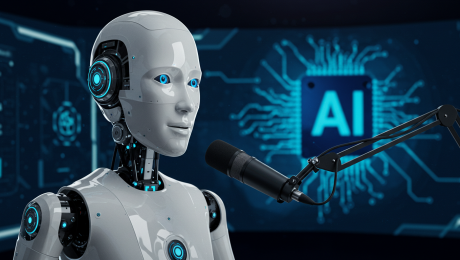
Dalam dunia digital yang semakin berkembang, teknologi kecerdasan buatan (AI) telah membawa revolusi dalam bidang penghasilan suara. AI voice-over kini digunakan secara meluas dalam industri hiburan, pemasaran, e-learning, dan penciptaan kandungan (content creator). Dengan kemajuan dalam pemprosesan bahasa semula jadi (NLP) dan pembelajaran mesin (ML), AI mampu menghasilkan suara yang hampir menyerupai suara manusia sebenar. Artikel ini akan membincangkan bagaimana AI voice-over berfungsi, cara menggunakannya, dan beberapa contoh alat AI yang tersedia.
1. Bagaimana AI Voice Over Berfungsi?
AI voice-over menggunakan teknologi Text-to-Speech (TTS) yang diperkuat dengan pembelajaran mendalam (deep learning) untuk mensintesis suara manusia dengan intonasi, nada, dan emosi yang lebih realistik. Proses ini melibatkan beberapa langkah:
- Pemprosesan Teks – AI menganalisis teks dan menentukan struktur ayat serta sebutan yang sesuai.
- Sintesis Suara – AI menggunakan model pembelajaran mesin (machine learning) untuk menghasilkan suara berdasarkan teks yang diberikan.
- Penyesuaian Nada dan Intonasi – Suara boleh disesuaikan mengikut nada, kelajuan, dan emosi yang dikehendaki.
- Peningkatan Kualiti Audio – AI memperhalusi suara agar lebih jelas dan natural.
2. Kelebihan Menggunakan AI Voice Over
✅ Menjimatkan Masa dan Kos – Tidak perlu menyewa pelakon suara profesional, menjimatkan kos produksi.
✅ Pilihan Pelbagai Bahasa dan Aksen – AI voice-over menyokong pelbagai bahasa dan aksen dengan kejelasan tinggi.
✅ Penyesuaian Mudah – Nada dan emosi suara boleh diubah dengan hanya beberapa klik.
✅ Konsistensi dalam Audio – AI memastikan suara yang dihasilkan konsisten tanpa perubahan nada atau kesilapan.
3. Cara Menggunakan AI untuk Mencipta Suara Realistik
Langkah 1: Pilih Platform AI Voice Over yang Sesuai
Terdapat pelbagai platform AI yang boleh digunakan untuk mencipta suara realistik, bergantung kepada keperluan projek anda.
Langkah 2: Masukkan Skrip yang Ingin Ditukar ke Suara
Tulis teks yang ingin ditukar kepada suara. Pastikan skrip jelas dan sesuai dengan konteks penggunaan.
Langkah 3: Pilih Jenis Suara dan Gaya Bercakap
Pilih suara yang sesuai dari katalog AI yang disediakan. Sesetengah platform menawarkan pilihan untuk menyesuaikan nada, kelajuan, dan emosi suara.
Langkah 4: Sunting dan Laraskan Suara
Gunakan tetapan lanjutan untuk menyesuaikan tempo, nada, dan kejelasan suara.
Langkah 5: Eksport Audio untuk Digunakan
Setelah berpuas hati dengan hasilnya, eksport fail audio dan gunakannya dalam projek anda.
4. Contoh-Contoh AI Voice Over Terbaik
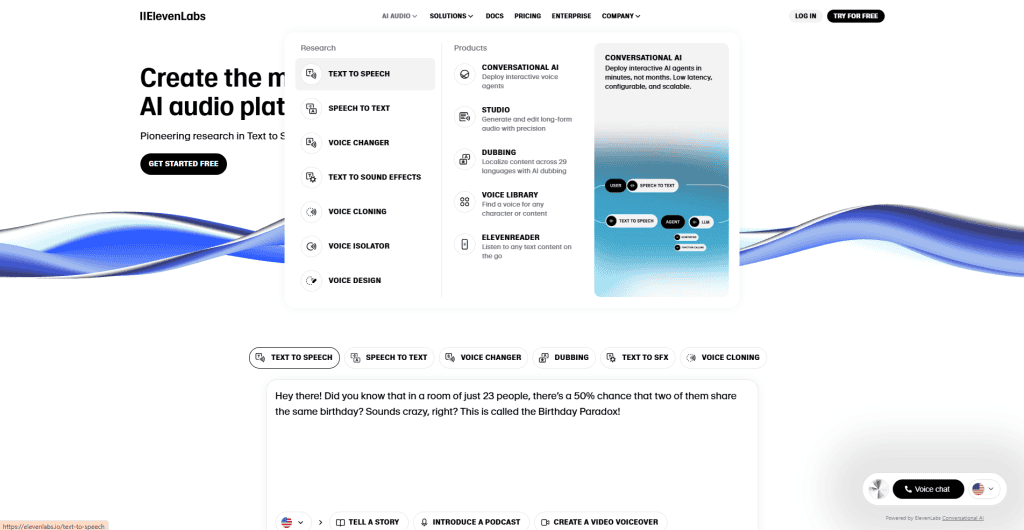
1. ElevenLabs
- Fungsi Utama: Mensintesis suara realistik dengan intonasi semula jadi.
- Kelebihan: Menawarkan pelbagai pilihan suara dan gaya bercakap yang realistik.
- Kegunaan: E-learning, audiobook, kandungan video.
(ElevenLabs, 2024)
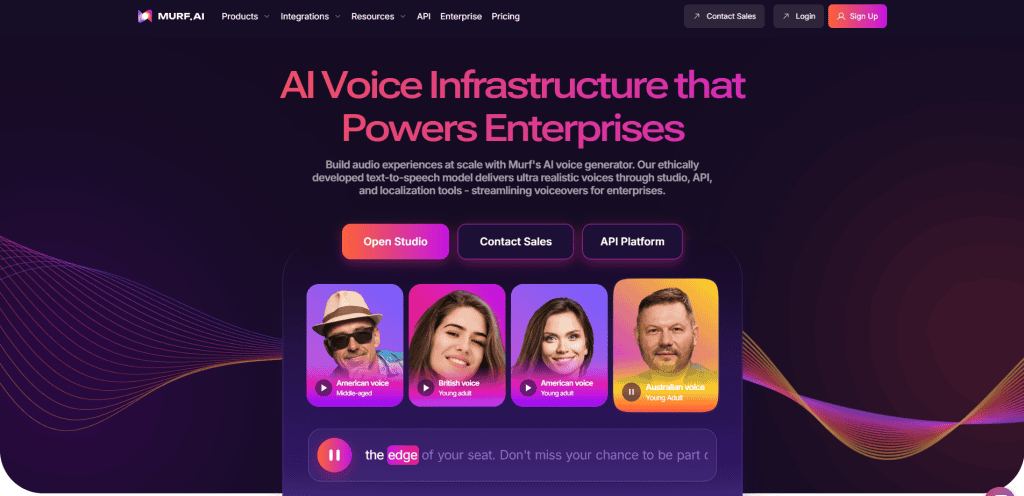
2. Murf AI
- Fungsi Utama: AI voice-over dengan pilihan pelbagai bahasa dan aksen.
- Kelebihan: Mudah digunakan dengan alat suntingan suara terbina dalam.
- Kegunaan: Pemasaran digital, narasi video, pembelajaran dalam talian.
(Murf AI, 2024)
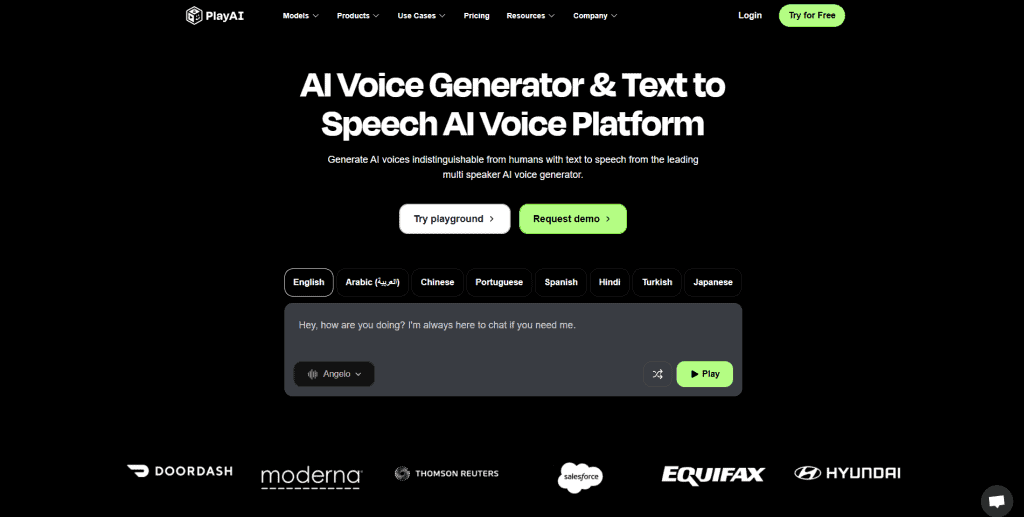
3. Play.ht
- Fungsi Utama: Menghasilkan suara yang hampir sama dengan manusia menggunakan model pembelajaran mesin.
- Kelebihan: Menyokong lebih daripada 100 bahasa dan aksen.
- Kegunaan: Podcast, video, kandungan media sosial.
(Play.ht, 2024)
4. Descript Overdub
- Fungsi Utama: Membolehkan pengguna mencipta suara sintetik berdasarkan suara mereka sendiri.
- Kelebihan: Boleh digunakan untuk mengedit audio dengan menaip teks.
- Kegunaan: Podcast, penghasilan konten video.
(Descript, 2024)
5. Amazon Polly
- Fungsi Utama: Perkhidmatan teks-ke-ucapan yang menghasilkan suara berkualiti tinggi.
- Kelebihan: Dilengkapi dengan AI Neural TTS untuk suara yang lebih semula jadi.
- Kegunaan: Aplikasi pintar, chatbot, perkhidmatan pelanggan.
(Amazon Web Services, 2024)
Kesimpulan
AI voice-over telah membawa perubahan besar dalam industri kreatif dan pemasaran. Dengan kemajuan teknologi, suara yang dihasilkan semakin menyerupai manusia, memberikan pengalaman audio yang lebih berkualiti dan menarik. Dengan menggunakan alat AI seperti ElevenLabs, Murf AI, dan Descript, pengguna dapat menghasilkan narasi suara yang profesional dengan mudah dan pantas.
Penggunaan AI voice-over bukan sahaja menjimatkan masa dan kos tetapi juga membuka peluang kepada individu dan perniagaan untuk menghasilkan kandungan berkualiti tinggi tanpa perlu bergantung kepada pelakon suara profesional.
Rujukan
- Amazon Web Services. (2024). Amazon Polly: Neural Text-to-Speech Service. Retrieved from https://aws.amazon.com/polly
- Descript. (2024). Overdub: AI-Powered Voice Editing & Cloning. Retrieved from https://www.descript.com
- ElevenLabs. (2024). AI Speech Synthesis for High-Quality Voice Over. Retrieved from https://elevenlabs.io
- Murf AI. (2024). AI Voice Generator & Text-to-Speech Software. Retrieved from https://www.murf.ai
- Play.ht. (2024). AI Text-to-Speech & Realistic Voice Cloning. Retrieved from https://www.play.ht
- Published in Video & Multimedia