

Top 10 AI Presentation Apps 2026

Dalam persembahan slide, kualiti slide bukan sekadar ‘siap’, tapi kena ada soul dan professional control. Tahun 2026, bukan lagi fasa kita rasa terpegun dengan AI yang boleh buat slide, tapi fasa kita nak memilih yang mana satu betul-betul berkualiti atau sesuai dengan cara kita.
Aku share kat sini pandangan aku sebagai seorang designer berpengalaman.
📊 The 2026 Leaderboard
| Rank | Tool | Skor | Fokus Utama |
|---|---|---|---|
| #1 | Genspark AI | 9.7 | Design & Animation Pro |
| #2 | Manus AI | 9.3 | Corporate & Research |
| #3 | NotebookLM | 8.9 | Aesthetic (Non-Editable) |
| #4 | Gamma App | 8.5 | Rapid Prototyping |
| #5 | Canva Magic | 8.0 | Ideation / Drafting |
🏆 Analisis Top 10
1. Genspark AI (The Undisputed Champ) 🥇
Genspark ni bukan setakat letak gambar dan teks, tapi animation dan motion dia memang top-tier. Dia faham visual hierarchy.
- Keunikan: Fokus pada Motion & Agency-Level Design.
- Akses Gambar: AI generator dia sangat bijak pilih imej yang konsisten dari slide 1 sampai 10.
- Pros: Animation paling pro & stock photo AI yang sangat berkualiti.
- Cons: Memerlukan sedikit learning curve untuk kawal motion yang kompleks.
Aku paling suka guna Genspark la. Info pun mudah dia bagi. Siap sekali dengan design yang padu.
2. Manus (The Corporate Specialist) 💼
Manus ni sangat clean. Sesuai untuk presentation formal atau akademik (MBA/MSc) yang memerlukan susunan data yang nampak mahal tapi ringkas.
- Keunikan: Sangat bijak menyusun data berat menjadi visual yang kemas.
- Pros: Sangat reliable untuk pitching kepada klien besar atau korporat.
- Cons: Agak konservatif. Kurang elemen “gempak” yang artistik.
3. NotebookLM (The Aesthetic Beauty) 📚
Google buat kerja gila dengan design NotebookLM ni. Layout dia memang aesthetic habis. Tapi satu je masalah besar…
- Keunikan: Menukar nota (PDF/Docs) menjadi visual deck secara automatik dengan layout yang sangat ‘mahal’.
- Pros: Design paling cantik dan moden dalam senarai ni.
- Cons: NON-EDITABLE. Tengok saja boleh, pegang jangan!
4. Gamma App (Laju Tapi “Flat”) ⚡
Paling pantas untuk siapkan deck dalam 60-90 saat.
- Keunikan: One-click transformation dari dokumen ke slide.
- Pros: Paling laju di dunia. Sesuai untuk last minute meeting.
- Cons: Design nampak agak “flat.” Tak ada fungsi layering atau overlay yang kompleks.
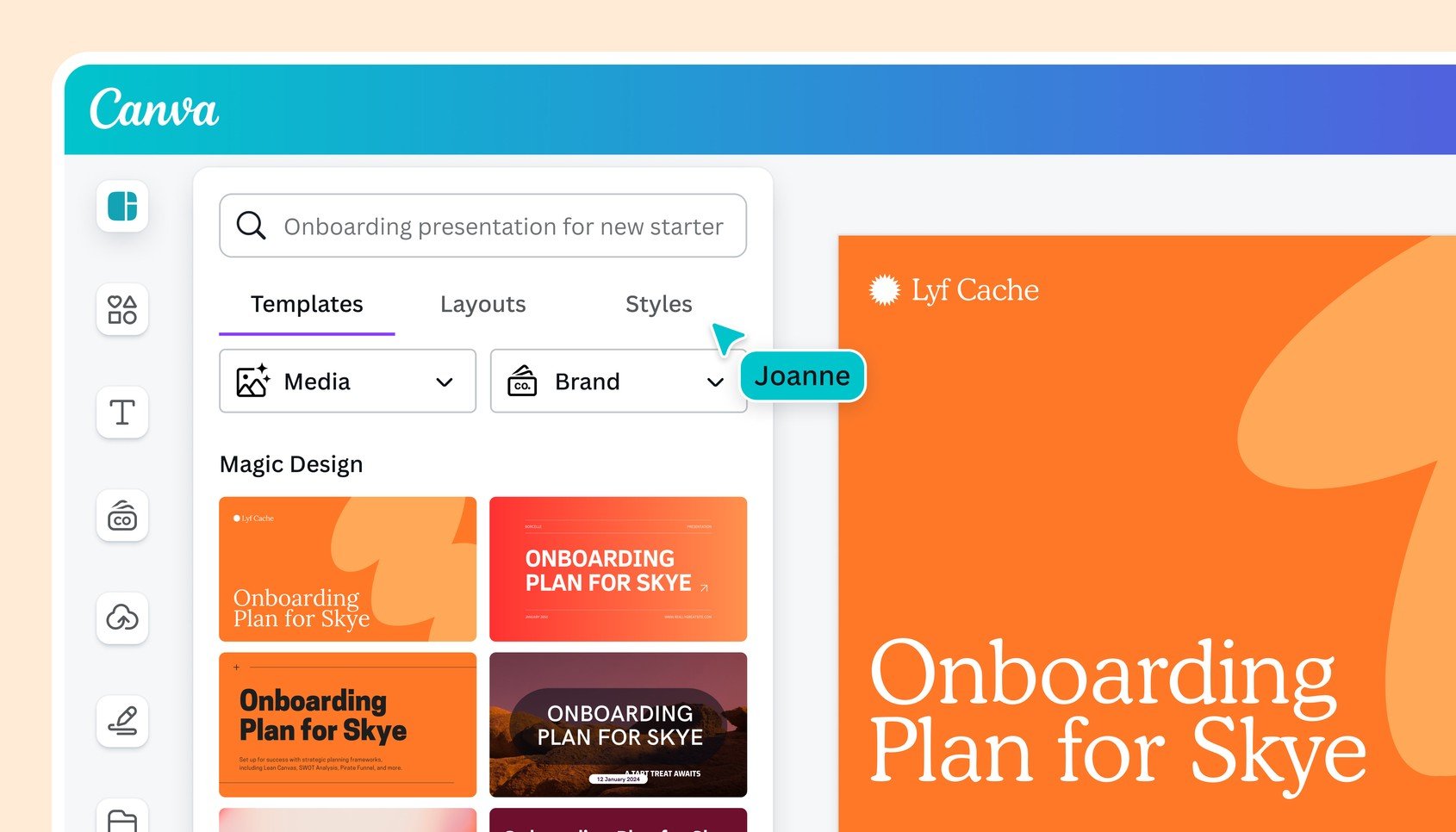
5. Canva Magic (Sekadar Draft) 🎨
AI Canva ni bagus untuk nampak struktur awal sahaja. Sama macam ChatGPT. Jangan kau terus present. Seolah-olah tak buat design lagi la…
- Keunikan: Ekosistem aset (gambar/video) yang paling besar.
- Pros: Sangat bagus untuk drafting atau cari idea awal.
- Cons: Hasil AI dia selalunya biasa-biasa. Selalunya kita akan padam hasil AI dan buat manual pakai template asal Canva yang lagi lawa.
6. SlidesAI.io (Text-to-Slide Standard) 📄
- Rating: 7.5/10
- Komen: Bagus untuk pindahkan maklumat dari kertas kerja ke slide, tapi design sangat “standard” tahun 2020. Tak ada wow factor.
7. Beautiful.ai (Si Skema) 📐
- Rating: 7.2/10
- Komen: Dia ada “otak” yang jaga alignment. Bagus untuk orang yang selalu buat slide senget, tapi dia terlalu rigid (susah nak ubah ikut kreativiti sendiri).
8. Decktopus (Cepat Tapi Templated) 🐙
- Rating: 7.0/10
- Komen: Isi borang, terus siap slide. Tapi hasil dia nampak sangat macam template. Tak ada identiti unik.
9. Pitch (Web Storytelling) 🌀
- Rating: 6.8/10
- Komen: Gaya web-native yang cantik dibuka di telefon. Tapi AI dia rasa macam “hiasan” je, bukan fokus utama untuk mudahkan kerja.
10. Gemini & Copilot (The Big Boys Struggle) 🐌
- Rating: 6.0/10
- Komen: Lembap. Mereka tak boleh buat bulk generation yang berkualiti sekaligus. Kena suruh buat slide satu-satu. Penat!
💡 Kesimpulan: AI Itu Enjin, Korang Tetap Pilot!
Zaman sekarang, hampir semua tool ni dah ada built-in AI image generator dan stock photo. Korang tak payah pening cari kat Google Images lagi. Beza antara slide yang ‘biasa’ dengan yang ‘pro’ terletak pada sejauh mana korang boleh kawal vibe dan storytelling.
Kalau nak design yang paling advanced dan motion yang lawa, terus pergi kat Genspark. Kalau nak cepat dan ringkas, Gamma masih ada.
Korang dah cuba yang mana satu? Share kat komen! 👇
#TarbiahKreatif #AIPresentation #CreativeTech
- Published in AI Kreatif
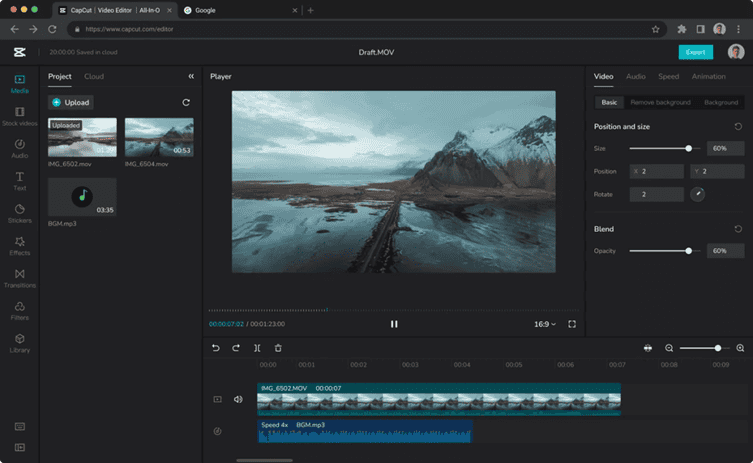
Cara Edit Video Seperti Pro di CapCut: Panduan Lengkap untuk Beginner
CapCut kini menjadi salah satu aplikasi mobile video editing paling popular di kalangan pengguna telefon pintar, sama ada untuk kegunaan peribadi, perniagaan, atau media sosial. Dengan antaramuka yang mesra pengguna, CapCut membolehkan sesiapa sahaja — walaupun tiada pengalaman mengedit video — untuk menghasilkan video yang menarik dan berkualiti tinggi.
Selain itu, CapCut menawarkan pelbagai fungsi profesional secara percuma seperti efek visual yang menarik, filter sinematik, transisi licin, muzik latar, dan teks beranimasi yang menjadikan video nampak lebih kreatif dan moden. Ia juga membolehkan pengguna menyesuaikan video mengikut citarasa sendiri, termasuk mengubah warna, kelajuan, serta menambah voice over dan sound effect dengan mudah.
Bukan itu sahaja, CapCut juga menyokong format video berkualiti tinggi seperti 1080p dan 4K, sesuai untuk dimuat naik ke platform media sosial seperti TikTok, Instagram Reels, YouTube Shorts, atau digunakan untuk tujuan perniagaan seperti iklan produk dan video promosi.
Dengan semua kelebihan ini, CapCut sesuai untuk semua lapisan masyarakat — dari beginner yang baru belajar edit video, hinggalah content creator dan usahawan yang ingin menghasilkan kandungan profesional tanpa perlu mengeluarkan kos tinggi atau menggunakan komputer.
Tapi, bagaimana sebenarnya nak edit video supaya nampak pro walaupun baru pertama kali guna? Jangan risau, jom baca panduan lengkap ini sampai habis!
Kenapa Pilih CapCut?
Sebelum kita mula, mari kenali kenapa CapCut jadi pilihan:
✅ Percuma & Tiada Watermark (versi basic)
✅ Template Siap Pakai
✅ Mudah Digunakan Walaupun untuk Beginner
✅ Banyak Efek, Filter, dan Transisi
✅ Mudah Integrasi dengan TikTok, IG Reels, YouTube Shorts
Panduan Lengkap Edit Video Seperti Pro di CapCut
1. Muat Turun dan Buka CapCut
Pertama, muat turun aplikasi CapCut dari Google Play Store atau App Store. Buka aplikasi dan klik “Projek Baru”. Pilih video atau gambar yang ingin diedit.
2. Kenali Antaramuka (Interface) CapCut
- Timeline: Tempat susun video dan audio.
- Toolbar: Pilihan untuk potong, tambah teks, efek, transisi, dll.
- Preview: Paparan hasil edit secara langsung.
3. Potong (Trim) dan Susun Klip Video
👉 Klik klip video dalam timeline.
👉 Gunakan ikon scissors untuk potong bahagian yang tak perlu.
👉 Susun klip supaya alur cerita lancar dan menarik.
✨ Tips Pro: Pastikan intro tidak terlalu panjang. Hook penonton dalam 3-5 saat pertama!
4. Tambah Teks dan Subtitel Menarik
👉 Klik “Teks” → “Tambah Teks”.
👉 Tulis ayat menarik atau subtitle.
👉 Pilih font, warna, animasi.
✨ Tips Pro: Pilih font yang sesuai dengan mood video (contoh: bold untuk motivasi, script untuk vlog santai).
5. Gunakan Efek dan Transisi Profesional
👉 Klik “Efek” untuk masukkan efek visual (contoh: glitch, shake).
👉 Klik “Transisi” di antara dua klip untuk kesan peralihan (contoh: zoom, blur, flash).
✨ Tips Pro: Jangan guna terlalu banyak efek — cukup 1-2 yang konsisten supaya video nampak kemas dan profesional.
6. Tambah Audio, Lagu, atau Voice Over
👉 Klik “Audio” → Pilih lagu dari pustaka CapCut atau import sendiri.
👉 Atur volume agar suara jelas dan tidak tenggelam.
✨ Tips Pro: Sesuaikan beat lagu dengan potongan video untuk hasil yang padu!
7. Gunakan Template Siap Pakai (Jika Mahu Cepat)
👉 Pergi ke bahagian “Template”.
👉 Pilih template yang sesuai dan ganti media (gambar/video).
👉 Ini sangat berguna kalau nak edit cepat untuk TikTok atau Reels.
8. Eksport Video dengan Kualiti Tinggi
👉 Setelah siap edit, klik “Export”.
👉 Pilih resolusi 1080p atau 4K untuk hasil terbaik.
👉 Pastikan frame rate sekurang-kurangnya 30fps.
Kesimpulan
CapCut adalah pilihan tepat untuk sesiapa yang mahu belajar edit video macam pro, tanpa perlu guna laptop atau software berat. Dengan teknik yang betul — potong video kemas, tambah teks, guna efek minimal, dan pilih lagu sesuai, hasil video pasti nampak menarik dan eye-catching!
Jadi, jangan takut nak mula. Practice makes perfect! Semoga panduan ini bantu kamu jadi editor video yang lebih kreatif. Selamat mencuba!
Rujukan
Officel website of capcut: https://www.capcut.com
https://www.capcut.com/ms-my/resource/picture-style-editor
https://commercepro.capcut.com/ms-my/resource/change-size-of-video-online
- Published in Video & Multimedia
Aplikasi Suntingan Video Terbaik di Mobile: CapCut, VN, atau KineMaster?
Di zaman serba digital ini, suntingan video tidak lagi memerlukan komputer mahal atau software rumit, malah hanya dengan telefon pintar, kita sudah boleh menghasilkan video yang cantik dan berkualiti tinggi. Namun, timbul persoalan, aplikasi manakah paling sesuai untuk suntingan video di mobile? Antara pilihan popular, CapCut, VN, dan KineMaster sering menjadi kegemaran ramai kerana masing-masing ada kelebihan tersendiri. CapCut sesuai untuk pemula yang mahukan hasil cepat dengan pelbagai template dan efek trendy. VN (VlogNow) pula ideal bagi yang mahu video tanpa watermark, menyokong 4K export, dan mempunyai timeline editing yang fleksibel. Sementara itu, KineMaster menawarkan ciri paling profesional seperti multi-layer, chroma key, dan sound mixing, sesuai untuk suntingan lebih kompleks. Ketiga-tiga aplikasi ini memberi peluang kepada semua, sama ada pemula atau profesional, untuk berkarya dan menghasilkan video menarik terus dari telefon pintar.
1. CapCut: Aplikasi Mesra Pengguna dengan Banyak Ciri Percuma
CapCut semakin popular dalam kalangan pencipta kandungan, terutamanya pengguna TikTok dan Instagram Reels.
Kelebihan:
- Antaramuka yang mesra pengguna dan mudah difahami, sesuai untuk pemula.
- Menawarkan banyak template automatik untuk video pendek yang trendy.
- Banyak efek, filter, dan transisi yang menarik tanpa perlu bayar.
- Muzik dan sound effect percuma yang terus boleh digunakan tanpa hak cipta.
- Menyokong layering, keyframe, dan green screen (chroma key).
Kekurangan:
- Sesetengah ciri bergantung kepada sambungan internet, terutamanya efek dalam talian.
- Fungsi advance editing mungkin terhad berbanding aplikasi lain seperti KineMaster.
2. VN (VlogNow): Minimalis tetapi Berkuasa
VN dikenali sebagai aplikasi suntingan video yang ringan dan tidak terlalu kompleks, namun cukup berkuasa untuk hasilkan video berkualiti tinggi.
Kelebihan:
- Tiada watermark, walaupun dalam versi percuma.
- Timeline editing yang lebih fleksibel dengan multi-layer support.
- Fungsi keyframe animation, curve speed control untuk efek slow-mo atau fast motion.
- Menyokong 4K export, sesuai untuk video berkualiti tinggi.
- Mudah dikendalikan, walaupun untuk pemula yang mahu hasil nampak profesional.
Kekurangan:
- Pilihan efek dan transisi tidak sebanyak CapCut.
- Kurang template automatik, lebih sesuai untuk suntingan manual.

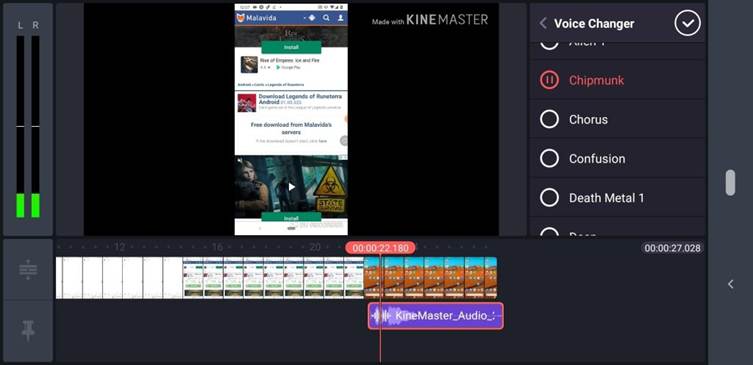
3. KineMaster: Profesional di Hujung Jari
KineMaster sudah lama terkenal sebagai salah satu aplikasi profesional mobile video editing.
Kelebihan:
- Menyokong multi-layer editing dengan ciri lanjutan seperti chroma key, blending modes.
- Banyak pilihan transition, efek visual, dan audio.
- Voice-over dan sound mixing yang lengkap.
- Boleh import font sendiri, sesuai untuk video dengan teks unik.
- Sesuai untuk suntingan video panjang atau projek besar.
Kekurangan:
- Versi percuma ada watermark, melainkan upgrade ke versi premium.
- Antaramuka lebih kompleks, mungkin memerlukan masa untuk belajar.
- Sesetengah ciri hanya tersedia dalam langganan premium.
Kesimpulan
| Aplikasi | Sesuai Untuk | Kelebihan Utama | Kekurangan Utama |
| CapCut | Pemula, TikTok/IG Reels Creator | Mesra pengguna, banyak efek | Fungsi lanjutan terhad |
| VN | Pemula hingga pertengahan | Tiada watermark, export 4K | Pilihan efek kurang |
| KineMaster | Pengguna mahir, projek besar | Fungsi profesional, multi-layer | Ada watermark (versi percuma) |
Kesimpulannya, jika anda mahu aplikasi mudah dan percuma, CapCut adalah pilihan terbaik. Jika mahukan aplikasi tanpa watermark dan hasil nampak profesional, VN patut dicuba. Tetapi jika anda serius dalam bidang suntingan video dan perlukan ciri lebih advance, KineMaster adalah jawapannya.
Jadi, pilihan bergantung kepada keperluan dan tahap kemahiran anda. Apa pun aplikasi pilihan anda, yang penting kreativiti anda!
Rujukan
https://sadesign.ai/what-is-the-difference-between-capcut-and-kinemaster?utm_source=chatgpt.com
- Published in Video & Multimedia
Stabilizer vs. AI Stabilization: Mana Lebih Baik untuk Rakaman Video?
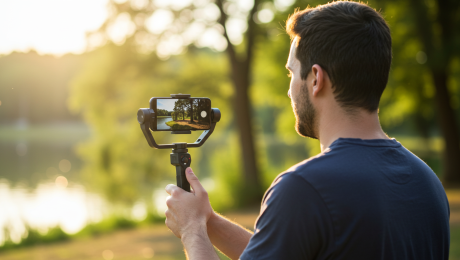
Dalam era teknologi mudah alih yang semakin canggih, mobile videography atau rakaman video menggunakan telefon pintar kini menjadi semakin popular, bukan sahaja di kalangan pencipta kandungan profesional dan vlogger, tetapi juga dalam kalangan pengguna biasa yang gemar merakam momen harian. Sama ada untuk kandungan media sosial, YouTube, atau sekadar simpanan peribadi, semua orang kini mahukan rakaman video yang kelihatan lancar, profesional, dan menarik ditonton. Namun, salah satu cabaran utama dalam menghasilkan video berkualiti tinggi adalah kestabilan rakaman, terutamanya apabila merakam sambil berjalan atau bergerak.
Bayangkan anda sedang merakam pemandangan indah semasa bercuti, tetapi video kelihatan bergegar sehingga sukar ditonton — sudah tentu mengecewakan, bukan? Di sinilah pentingnya teknologi stabilizer. Terdapat dua kaedah utama yang kini digunakan untuk memastikan rakaman video tidak bergoyang dan lebih stabil. Pertama, Stabilizer fizikal (Gimbal), iaitu alat khas yang direka untuk memegang dan mengimbangkan telefon pintar semasa rakaman. Dengan bantuan motor dan sensor pintar, gimbal mampu menghasilkan rakaman yang sangat lancar walaupun anda sedang bergerak.
Selain itu, teknologi kedua yang semakin berkembang ialah AI Stabilization, iaitu perisian penstabilan berasaskan kecerdasan buatan (AI) yang berfungsi menstabilkan video secara automatik, sama ada semasa rakaman atau selepasnya. Perisian ini membaca pergerakan dalam video dan membetulkan getaran untuk menghasilkan rakaman yang lebih tenang.
Jadi, persoalannya, antara gimbal fizikal dan AI Stabilization, mana satu pilihan yang lebih baik untuk anda? Jom kita ulas kelebihan dan kekurangan kedua-duanya supaya anda boleh membuat pilihan yang paling sesuai!
Apa itu Stabilizer (Gimbal)?
Stabilizer atau lebih dikenali sebagai gimbal adalah alat fizikal yang menggunakan motor dan sensor untuk memastikan telefon pintar atau kamera kekal stabil semasa rakaman. Gimbal bertindak balas terhadap pergerakan secara langsung dan menyesuaikan kedudukan peranti bagi mengurangkan gegaran.
Kelebihan Stabilizer:
- Kualiti Stabil yang Sangat Baik: Hasil rakaman yang sangat lancar walaupun berjalan atau berlari.
- Kawalan Manual: Memberi kawalan penuh kepada pengguna seperti tilting, panning, dan tracking secara fizikal.
- Sesuai untuk Rakaman Profesional: Ideal untuk filem pendek, vlog berkualiti tinggi, dan rakaman outdoor.
Kekurangan Stabilizer:
- Berat dan Besar: Memerlukan ruang dan tenaga untuk dibawa.
- Harga Mahal: Biasanya lebih mahal berbanding AI stabilization.
- Perlu Cas Bateri Sendiri: Perlu dicas dan dijaga baterinya.
Apa itu AI Stabilization?
AI Stabilization pula merujuk kepada teknologi perisian yang menggunakan kecerdasan buatan (AI) untuk menstabilkan video selepas atau semasa rakaman. AI mengenal pasti dan mengimbangi gerakan dalam rakaman melalui algoritma canggih.
Kelebihan AI Stabilization:
- Tidak Perlukan Alat Tambahan: Hanya gunakan telefon pintar atau aplikasi penyuntingan video.
- Mudah dan Pantas: Sesuai untuk rakaman spontan atau on-the-go.
- Kos Efektif: Tidak memerlukan pelaburan besar dalam peralatan.
Kekurangan AI Stabilization:
- Bergantung pada Perisian: Kualiti bergantung pada kehebatan AI perisian.
- Kesannya Tidak Sekonsisten Gimbal: Kadangkala menyebabkan herotan imej (image warping), terutama jika pergerakan terlalu cepat atau mendadak.
- Kualiti Menurun Bila Crop: Untuk stabilkan video, AI sering memotong (crop) bahagian tepi rakaman, yang boleh mengurangkan resolusi video.
Perbandingan Keseluruhan
Secara keseluruhannya, Stabilizer (Gimbal) menawarkan kualiti rakaman yang jauh lebih stabil dan profesional, terutama jika anda merakam sambil bergerak atau membuat aksi-aksi ekstrem. Namun, ia agak besar, berat, dan memerlukan anda membawa alat tambahan ke mana-mana, selain harganya yang lebih mahal. Sebaliknya, AI Stabilization lebih sesuai untuk mereka yang mahukan kemudahan dan rakaman spontan kerana ia hanya menggunakan perisian dalam telefon pintar, tanpa memerlukan alat tambahan. Walaupun AI stabilization mudah digunakan dan murah, hasilnya tidak selalu sekonsisten gimbal, terutama jika rakaman melibatkan pergerakan yang sangat cepat atau tidak stabil. AI stabilization juga kadangkala memotong bahagian tepi video (crop) untuk menstabilkan rakaman, yang boleh menyebabkan kualiti gambar sedikit menurun. Oleh itu, jika anda utamakan kualiti video yang sangat lancar, gimbal adalah pilihan terbaik, manakala AI stabilization pula lebih sesuai untuk rakaman harian yang cepat dan mudah.
Kesimpulan
Jawapan bergantung pada keperluan anda.
Jika anda seorang pencipta kandungan profesional atau mahu hasil video yang sangat stabil, Stabilizer (Gimbal) adalah pilihan terbaik walaupun memerlukan pelaburan tambahan.
Namun, jika anda mahukan kemudahan, cepat, dan fleksibel, terutamanya untuk media sosial atau vlog harian, AI Stabilization sudah mencukupi dan sangat berguna.
Gabungan kedua-duanya juga boleh menjadi pilihan terbaik — gunakan AI stabilization untuk suntingan tambahan selepas rakaman menggunakan gimbal bagi hasil terbaik!
Rujukan
https://www.dji.com/global/media-center/announcements/osmo-mobile-7-series
- Published in Video & Multimedia
Teknik Cinematic Video Menggunakan Telefon: Rahsia Footage Nampak Pro!
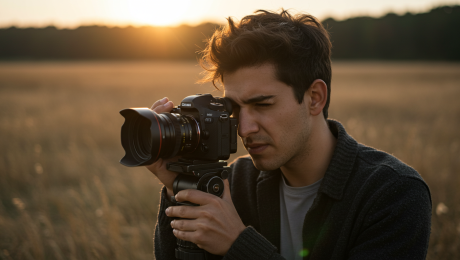
Seiring perkembangan teknologi, telefon pintar kini semakin canggih dan mampu menghasilkan video berkualiti tinggi setanding kamera profesional. Namun, menghasilkan video yang benar-benar sinematik bukan sekadar bergantung pada spesifikasi kamera, tetapi juga teknik rakaman yang betul. Cinematic videography adalah seni menggabungkan pencahayaan, pergerakan kamera, komposisi, dan penyuntingan warna untuk mencipta visual yang lebih dramatik dan profesional. Pencahayaan semula jadi seperti golden hour memberikan tona warna hangat yang lebih estetik, manakala stabilization menggunakan gimbal atau teknik “ninja walk” membantu mengurangkan gegaran untuk rakaman yang lebih lancar. Penggunaan Rule of Thirds dalam komposisi memastikan subjek diletakkan pada titik yang seimbang, manakala pemilihan 24fps memberikan efek pergerakan yang lebih natural seperti dalam filem. Akhir sekali, proses color grading dalam penyuntingan memainkan peranan penting dalam menyampaikan emosi video dengan pemilihan warna yang sesuai. Dengan menguasai teknik-teknik ini, sesiapa sahaja boleh menghasilkan footage yang kelihatan profesional hanya menggunakan telefon pintar.
1. Gunakan Pencahayaan Semula Jadi
Pencahayaan adalah elemen utama dalam videografi. Cahaya semula jadi, seperti cahaya matahari pada waktu pagi atau petang, dapat memberikan efek lembut dan natural. Elakkan pencahayaan yang terlalu terang atau kurang cahaya kerana ia boleh menyebabkan noise atau bayang-bayang yang tidak diingini dalam video.
2. Gunakan Teknik Stabilization
Getaran atau gegaran tangan boleh merosakkan kualiti video. Gunakan tripod, gimbal, atau teknik handheld yang stabil seperti “ninja walk”, di mana anda bergerak perlahan dengan lutut sedikit membengkok untuk mengurangkan gegaran.
3. Gunakan Frame Rate dan Resolution yang Sesuai
- Untuk rakaman standard, gunakan 24fps kerana ia memberikan efek sinematik yang lebih natural.
- Jika ingin membuat slow motion, rakam dengan 60fps atau 120fps, kemudian kurangkan kelajuan dalam proses penyuntingan.
- Gunakan resolusi tinggi seperti 4K jika telefon menyokongnya, kerana ia memberikan lebih banyak perincian dalam video.
4. Gunakan Peraturan Komposisi
- Rule of Thirds – Bahagikan skrin kepada sembilan bahagian dan letakkan subjek pada titik persimpangan garis untuk keseimbangan visual.
- Leading Lines – Garis semula jadi dalam latar belakang seperti jalan raya atau pagar boleh membantu mengarahkan perhatian penonton ke subjek utama.
- Depth & Foreground – Letakkan objek di hadapan kamera untuk mencipta kedalaman dalam rakaman dan memberikan kesan lebih dramatik.
5. Gunakan Manual Control & Focus Lock
Aplikasi kamera bawaan biasanya mempunyai fitur auto-exposure dan auto-focus, tetapi untuk hasil lebih profesional, gunakan aplikasi yang memberikan kawalan manual seperti FiLMiC Pro, Open Camera, atau ProShot. Dengan ini, anda boleh menetapkan ISO, shutter speed, dan white balance secara manual untuk mendapatkan exposure yang lebih konsisten.
6. Gunakan Filter dan Color Grading
Selepas merakam, gunakan aplikasi penyuntingan video seperti Adobe Premiere Rush, VN, Kinemaster, atau CapCut untuk menyesuaikan warna, kontras, dan saturasi. Color grading membantu mencipta suasana tertentu dalam video seperti warm, moody, atau cinematic blue.
7. Gunakan Teknik Pergerakan Kamera yang Kreatif
- Dolly In/Dolly Out – Gerakkan kamera perlahan ke depan atau belakang untuk mencipta kesan dramatis.
- Panning & Tilting – Gerakkan kamera secara mendatar (panning) atau menegak (tilting) untuk menambah “dynamics” dalam rakaman.
- Tracking Shot – Ikuti subjek yang bergerak dengan stabil untuk menambahkan unsur sinematik.
Kesimpulan
Dengan teknik yang betul, anda boleh menghasilkan video yang kelihatan lebih profesional hanya menggunakan telefon pintar. Penguasaan pencahayaan, stabilisasi, komposisi, dan penyuntingan akan membantu menjadikan footage anda lebih menarik dan sinematik. Yang paling penting, terus bereksperimen dan berlatih untuk meningkatkan kemahiran videografi anda!
Rujukan
- Published in Video & Multimedia
Mobile Videography: How to Use AI to Improve Video Recording Quality on Smartphones
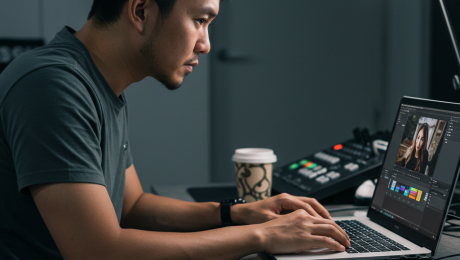
In today’s digital era, smartphones have transformed into powerful tools for content creation, making video recording more accessible than ever. From social media influencers to casual users, people rely on their phones to capture moments, tell stories, and even produce professional-grade content. However, ensuring high-quality recordings remains a challenge due to limitations in smartphone hardware, unstable hands, poor lighting, and lack of advanced editing tools.
This is where Artificial Intelligence (AI) comes in. AI has significantly revolutionized mobile videography, making it possible to achieve studio-quality results with minimal effort. From real-time enhancements to automated post-production editing, AI is reshaping how videos are recorded, processed, and refined. Here’s a deep dive into how AI is improving video quality and making professional editing more accessible.
1. Video Stabilization
Shaky video recordings are a common problem, especially when filming without a stabilizer. AI-powered applications like CapCut and PowerDirector offer automatic stabilization features that analyze and correct vibrations in videos, resulting in smoother and more professional recordings.
2. Resolution Enhancement
With the help of AI, low-resolution videos can be upscaled to higher resolutions like 4K or even 8K. For example, HitPaw Video Enhancer AI uses AI models to brighten recordings in low-light conditions, sharpen classic anime clips, and adjust portraits in every video frame.
3. Noise Reduction
Poor lighting conditions often lead to noise in videos. Applications like Topaz Video Enhance AI use AI technology to reduce noise, enhance clarity, and revive old videos with low quality or excessive grain.
4. Automatic Color Correction
AI can analyze and adjust colors in videos to ensure a more natural and visually appealing appearance. Google Photos, for instance, offers an auto-enhance feature that analyzes videos and applies color enhancements and stabilization automatically.
5. Special Effects and Filters
Applications like Videoleap offer various AI effects such as AI Gaming, AI Cartoons, and AI Anime, allowing users to add creative elements to their videos effortlessly.
Conclusion
AI technology has opened up new opportunities for smartphone users to enhance their video recordings without needing expensive professional equipment. By leveraging AI-based applications and features, anyone can produce high-quality videos with ease.
For further understanding of how to improve video quality using AI, you can watch the following video:
Rujukan
https://www.unite.ai/id/aplikasi-alat-penambah-video-terbaik/?utm_source=chatgpt.com
https://filmora.wondershare.co.id/ai/topaz-video-enhancer-ai-review.html?utm_source=chatgpt.com
- Published in Video & Multimedia
5 Aplikasi Terbaik untuk Rakaman Video Profesional di Telefon Pintar
Dalam era digital yang serba canggih ini, rakaman video bukan lagi eksklusif untuk kamera DSLR atau peralatan mahal. Dengan kemajuan teknologi telefon pintar, sesiapa sahaja boleh menghasilkan video berkualiti profesional hanya dengan menggunakan peranti di genggaman tangan. Mobile videography semakin popular dalam industri kreatif, sama ada untuk vlogging, pemasaran media sosial, atau filem pendek.
Namun, untuk mendapatkan hasil rakaman terbaik, pemilihan aplikasi yang tepat amat penting. Berikut adalah lima aplikasi terbaik yang boleh membantu anda merakam dan mengedit video dengan lebih profesional:
1. FiLMiC Pro
FiLMiC Pro adalah aplikasi yang sering digunakan oleh pembuat filem dan pencipta kandungan profesional. Ia menawarkan kawalan manual yang komprehensif seperti fokus, kelajuan rana (shutter speed), ISO, dan white balance. Selain itu, ia juga menyokong rakaman dalam format log untuk fleksibiliti warna semasa penyuntingan.
Kelebihan:
✅ Kawalan manual penuh
✅ Rakaman dalam resolusi tinggi hingga 4K
✅ Sokongan format log untuk sinematografi profesional
2. CapCut
CapCut adalah salah satu aplikasi penyuntingan video paling popular, terutamanya bagi pencipta kandungan media sosial seperti TikTok, Instagram, dan YouTube Shorts. Ia menawarkan pelbagai ciri penyuntingan yang mudah digunakan, termasuk efek visual, transisi, penyesuaian warna, dan AI-powered tools seperti penyingkiran latar belakang.
Kelebihan:
✅ Mesra pengguna dan sesuai untuk pemula
✅ Pelbagai efek dan filter kreatif
✅ Penyuntingan AI untuk hasil lebih cepat dan kemas
3. ProShot
ProShot adalah aplikasi lain yang menyediakan kawalan manual setanding dengan kamera DSLR. Ia membolehkan pengguna menyesuaikan pelbagai tetapan seperti eksposur, ISO, dan shutter speed untuk mendapatkan hasil rakaman yang lebih sinematik.
Kelebihan:
✅ Antaramuka mesra pengguna
✅ Sokongan rakaman dalam format RAW
✅ Kawalan manual sepenuhnya
4. Kinemaster
Bagi mereka yang mahukan aplikasi dengan fungsi penyuntingan video yang komprehensif, Kinemaster adalah pilihan terbaik. Ia menawarkan lapisan video, teks, efek, dan transisi profesional, menjadikannya sesuai untuk suntingan video secara langsung di telefon pintar.
Kelebihan:
✅ Mudah digunakan untuk pemula dan profesional
✅ Pelbagai efek, transisi, dan filter video
✅ Menyokong resolusi eksport sehingga 4K
5. LumaFusion
LumaFusion adalah aplikasi penyuntingan video yang sangat berkuasa dan sering digunakan oleh pembuat kandungan profesional di iOS. Ia menawarkan ciri penyuntingan multi-track, kawalan warna yang mendalam, serta sokongan untuk pelbagai format video.
Kelebihan:
✅ Penyuntingan multi-track untuk hasil lebih profesional
✅ Pelbagai pilihan efek dan transisi berkualiti tinggi
✅ Sokongan eksport dalam resolusi tinggi

Dengan perkembangan teknologi, mobile videography kini tidak lagi terbatas kepada kamera mahal. Telefon pintar yang dilengkapi dengan aplikasi yang tepat mampu menghasilkan video berkualiti profesional. Sama ada anda seorang vlogger, pencerita digital, atau pembuat filem indie, lima aplikasi di atas boleh membantu meningkatkan kreativiti dan mutu rakaman anda.
Jadi, aplikasi mana yang menjadi pilihan anda?…

- Published in Video & Multimedia
Panduan Lengkap Mobile Videography: Teknik dan Peralatan yang Perlu Ada
Pengenalan kepada Mobile Videography
Apa Itu Mobile Videography?
Mobile videography bermaksud merakam video menggunakan telefon pintar. Ia semakin popular kerana mudah, murah dan berkualiti tinggi jika dilakukan dengan teknik yang betul.
Kenapa Mobile Videography Semakin Popular?
Telefon pintar kini mempunyai kamera berkualiti tinggi, dan banyak content creator menggunakannya untuk membuat video kreatif tanpa perlu menggunakan kamera mahal.
Beza Mobile Videography dan Kamera Profesional
Walaupun kamera profesional lebih berkuasa, telefon pintar lebih ringan, mudah dibawa dan boleh menghasilkan video berkualiti dengan bantuan aksesori dan teknik yang betul.
Peralatan Asas yang Perlu Ada
Memilih Telefon Pintar yang Sesuai untuk Videografi
Pilih telefon yang mempunyai kamera berkualiti tinggi, sokongan rakaman 4K, dan sistem penstabilan yang baik untuk mendapatkan hasil terbaik.
Aksesori Wajib untuk Mobile Videography
Untuk hasil yang lebih profesional, anda perlu menggunakan tripod atau gimbal untuk kestabilan, mikrofon untuk audio jelas, serta lampu tambahan untuk pencahayaan yang lebih baik.
Aplikasi Penyuntingan Video Terbaik untuk Telefon Pintar
Aplikasi seperti CapCut, Kinemaster, dan Adobe Premiere Rush membolehkan anda menyunting video dengan mudah terus dari telefon anda.
Teknik Rakaman Video dengan Telefon Pintar
Cara Menggunakan Pencahayaan yang Betul
Pastikan subjek mendapat cahaya yang mencukupi. Cahaya semula jadi dari tingkap atau ring light boleh membantu mendapatkan kualiti video yang lebih baik.
Teknik Komposisi untuk Video Lebih Menarik
Gunakan “Rule of Thirds” untuk memastikan subjek berada dalam kedudukan yang seimbang dan menarik perhatian penonton.
Cara Menjaga Kestabilan Rakaman
Pegang telefon dengan kedua-dua tangan atau gunakan tripod/gimbal untuk mengelakkan rakaman yang bergegar.
Kualiti Audio yang Jelas dan Profesional
Gunakan mikrofon luaran atau rakam di tempat yang sunyi untuk memastikan suara jelas dan tidak terganggu dengan bunyi luar.
Memilih Resolusi dan FPS yang Sesuai
Gunakan 30fps untuk video biasa, 60fps untuk pergerakan lebih lancar, dan 120fps ke atas untuk efek slow-motion.
Manual vs Auto Mode – Bila Perlu Gunakan?
Gunakan auto mode jika anda ingin rakaman cepat dan mudah, tetapi manual mode lebih baik jika anda ingin kawalan lebih tepat terhadap pencahayaan dan fokus.
Teknik Kreatif dalam Mobile Videography
Menggunakan Slow Motion, Time-lapse & Hyperlapse
Slow motion sesuai untuk aksi pantas, time-lapse untuk perubahan yang perlahan seperti matahari terbenam, dan hyperlapse untuk pergerakan dramatik dalam video.
Apa Itu B-roll dan Kenapa Penting?
B-roll ialah rakaman tambahan yang membantu menceritakan sesuatu dengan lebih menarik, contohnya close-up tangan yang sedang menaip dalam video tutorial.
Teknik Transisi yang Kreatif dan Mudah Dilakukan
Gunakan pergerakan kamera atau suntingan seperti “whip pan” untuk transisi yang lebih lancar dan menarik perhatian penonton.
Cara Membuat Video Cinematic dengan Telefon Pintar
Gunakan pergerakan kamera perlahan, rakaman sudut rendah, dan color grading untuk menghasilkan kesan filem yang lebih profesional.
Penyuntingan Video di Telefon Pintar
Cara Memotong dan Menyusun Klip dengan Betul
Gunakan aplikasi suntingan untuk membuang bahagian yang tidak diperlukan dan susun klip dengan baik supaya jalan cerita mudah difahami.
Menyesuaikan Warna Video (Color Grading)
Gunakan filter atau ubah brightness dan contrast untuk memberikan mood yang sesuai dengan video anda.
Menambah Teks, Grafik, dan Animasi
Gunakan teks atau grafik untuk menjelaskan sesuatu dengan lebih jelas, terutamanya dalam video tutorial atau promosi.
Memilih Muzik dan Sound Effect yang Sesuai
Muzik latar yang betul boleh menambah emosi dalam video, tetapi pastikan ia tidak terlalu kuat sehingga mengganggu audio utama.
Aplikasi Suntingan Video Terbaik untuk Pemula
CapCut sesuai untuk suntingan pantas, Kinemaster lebih profesional, manakala Adobe Premiere Rush menawarkan lebih banyak kawalan terhadap video.
Cara Berkongsi dan Mempromosikan Video Anda
Format dan Setting Terbaik untuk Muat Naik ke YouTube, TikTok & Instagram
Gunakan format MP4 dengan resolusi 1080p atau 4K untuk kualiti terbaik di platform media sosial.
Teknik Agar Video Anda Mendapat Lebih Banyak Tontonan
Gunakan tajuk menarik, thumbnail yang jelas, dan hashtag yang sesuai untuk meningkatkan jangkauan video anda.
Pentingnya Thumbnail dan Tajuk yang Menarik
Thumbnail yang unik dan tajuk yang menarik akan membuatkan lebih ramai orang tertarik untuk menonton video anda.
Rujukan
https://bsi.uii.ac.id/smartphone-videography-techtalk-bsi-uii/?utm_source=chatgpt.com
https://www.oktapriyana.com/2023/07/Teknik-Dasar-dan-Jenis-Videografi.html?utm_source=chatgpt.com
Proses Pembuatan Video Lengkap dan Efisien Step by Step
Artikel ini menjelaskan proses pembuatan video secara efisien, termasuk tahap pra-produksi, produksi, dan pasca-produksi.
- Published in Video & Multimedia
Rahsia Video TikTok & Reels Jadi Viral: Teknik Editing yang Menarik Penonton
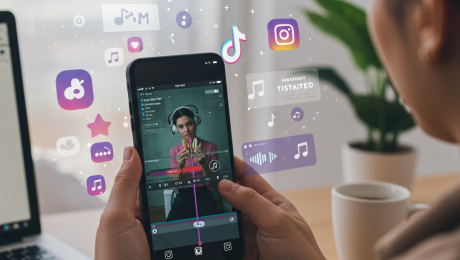
Dalam era media sosial yang semakin berkembang, platform seperti TikTok dan Instagram Reels menjadi saluran utama bagi pengguna berkongsi video pendek yang kreatif dan penuh ekspresi. Setiap hari, berjuta-juta video dimuat naik dari seluruh dunia, namun tidak semua video ini berjaya mendapat perhatian atau mencapai tahap viral. Apa sebenarnya rahsia di sebalik kejayaan sesetengah video hingga mampu meraih jutaan tontonan dan perkongsian?
Satu aspek yang sering kali menentukan kejayaan sesebuah video adalah teknik suntingan (video editing). Ramai orang berfikir bahawa idea atau kandungan semata-mata cukup untuk membuat video popular, tetapi hakikatnya cara video itu disunting memainkan peranan penting dalam memikat hati penonton. Artikel ini akan membongkar rahsia teknik editing video yang boleh membuatkan video anda menarik perhatian dan berpotensi menjadi viral, disokong dengan rujukan akademik dan sumber sah.
1. Kepentingan Teknik Editing dalam Video Pendek
Editing video bukan sahaja bertujuan memperkemas kandungan, tetapi juga meningkatkan daya tarikan visual dan emosi. Menurut kajian oleh Zulli & Zulli (2020), elemen visual yang dinamik dan suntingan pantas memainkan peranan penting dalam mengekalkan perhatian penonton di platform seperti TikTok. Penggunaan transisi menarik, muzik latar, dan kesan khas (special effects) mampu meningkatkan kadar tontonan dan interaksi.
2. Teknik Editing yang Menjadikan Video Viral
a. Hook yang Kuat dalam 3 Saat Pertama
Menurut Kajian Later (2023), 3 saat pertama video adalah paling kritikal untuk menarik perhatian penonton. Oleh itu, letakkan teks menarik atau aksi mengejutkan di awal video untuk memancing minat.
b. Transisi yang Lancar dan Kreatif
Penggunaan transisi visual yang unik seperti zoom, swipe, atau glitch dapat meningkatkan profesionalisme video. Aplikasi seperti CapCut dan InShot menyediakan pelbagai transisi menarik yang mudah digunakan di telefon pintar.
Contoh Aplikasi:
- CapCut: https://www.capcut.com
- InShot: https://inshot.com
c. Muzik dan Audio yang Trending
Muzik memainkan peranan besar dalam budaya TikTok dan Reels. Gunakan lagu-lagu yang sedang trending untuk mendapatkan lebih banyak paparan. Kajian oleh Hayes et al. (2022) menunjukkan bahawa audio popular boleh meningkatkan algoritma cadangan video.
d. Teks dan Caption yang Menarik
Tambah teks yang jelas dan berwarna terang untuk membantu penyampaian mesej. Gunakan font besar agar mudah dibaca dalam format mudah alih.
e. Durasi Video yang Optimal
Video antara 15-30 saat lebih cenderung ditonton sepenuhnya, meningkatkan peluang untuk algoritma mempromosikannya. Elakkan video yang terlalu panjang tanpa isi penting.
3. Kesilapan Editing yang Perlu Dielakkan
- Editing berlebihan yang menyebabkan video kelihatan tidak natural.
- Audio dan visual tidak sepadan, menyebabkan pengalaman menonton terganggu.
- Tiada naratif jelas, membuatkan penonton keliru tentang mesej video.
Kesimpulan
Kesimpulannya, teknik suntingan video bukan sekadar hiasan, tetapi senjata rahsia untuk mencipta kandungan TikTok dan Reels yang mampu menjadi viral. Dengan memanfaatkan transisi kreatif, muzik trending, teks yang tepat, dan pacing video yang seimbang, anda bukan sahaja boleh menghasilkan video yang menarik, tetapi juga membina komuniti penonton setia. Jadi, jika anda ingin melihat video anda mendapat jutaan tontonan, mulakan dengan menguasai teknik editing yang berkesan!
Rujukan
https://later.com/blog/tiktok-algorithm
- Published in Video & Multimedia
Trik Green Screen di Aplikasi Mobile: Cara Buat Video dengan Efek Kreatif

Dalam era media sosial yang serba pantas ini, menghasilkan video yang kreatif, menarik, dan berkualiti tinggi menjadi satu keutamaan, terutamanya bagi pereka kandungan (content creator), pelajar, usahawan, guru, atau sesiapa sahaja yang ingin berkongsi kisah mereka secara visual dengan cara yang lebih unik dan profesional.
Salah satu teknik penyuntingan video yang semakin popular dan digunakan secara meluas ialah Green Screen atau Kesan Latar Hijau, iaitu teknik yang membolehkan anda menukar latar belakang sesuatu video dengan mudah tanpa perlu peralatan mahal atau perisian komputer yang rumit. Melalui teknik ini, anda boleh meletakkan diri anda di mana-mana lokasi seperti di angkasa, dalam bilik berita, atau latar belakang animasi yang menarik, hanya dengan beberapa sentuhan di skrin telefon pintar.
Antara kelebihan utama Green Screen adalah ia memberi kebebasan kepada pengguna untuk menjadikan video lebih interaktif dan profesional, tanpa memerlukan kos produksi yang tinggi. Contohnya, guru boleh mengajar dengan latar belakang visual yang sesuai dengan topik, usahawan boleh membuat video promosi produk yang lebih menarik, manakala pelajar boleh mempersembahkan projek kreatif yang lebih menonjol.
Kini, anda tidak perlu lagi bergantung kepada perisian komputer yang kompleks kerana terdapat banyak aplikasi penyuntingan video mudah alih (mobile video editing apps) yang menyokong fungsi Green Screen, menjadikannya mudah digunakan di mana-mana sahaja, walaupun hanya dengan telefon pintar.
Artikel ini akan berkongsi beberapa trik dan tip menggunakan Green Screen melalui aplikasi mobile serta panduan bagaimana anda boleh menghasilkan video dengan kesan kreatif dan profesional seperti seorang editor video berpengalaman, walaupun anda masih baru dalam dunia penyuntingan!
Apa itu Green Screen?
Green Screen adalah teknik penyuntingan video yang membolehkan latar belakang sesuatu rakaman dikeluarkan dan digantikan dengan imej atau video lain. Biasanya, latar belakang hijau digunakan kerana ia kontras dengan warna kulit manusia, menjadikannya mudah untuk diasingkan oleh perisian penyuntingan.
Aplikasi Mobile yang Menyokong Green Screen
Beberapa aplikasi popular yang menyediakan fungsi Green Screen di peranti mudah alih termasuk:
- Kinemaster (Android & iOS)
- CapCut (Android & iOS)
- VN Video Editor (Android & iOS)
- PowerDirector (Android & iOS)
Langkah Mudah Menggunakan Green Screen di Aplikasi Mobile
Berikut adalah langkah asas menggunakan Green Screen menggunakan aplikasi seperti Kinemaster atau CapCut:
1. Sediakan Rakaman Latar Hijau
- Pastikan subjek anda dirakam di hadapan latar belakang hijau yang terang dan sekata.
- Elakkan bayang-bayang atau pencahayaan yang tidak rata pada latar belakang.
2. Import Rakaman ke Aplikasi
- Buka aplikasi penyuntingan pilihan anda.
- Pilih projek baru dan import video utama (latar belakang) serta rakaman Green Screen anda.
3. Gunakan Fungsi Chroma Key
- Pilih video Green Screen dalam garis masa (timeline).
- Aktifkan Chroma Key atau Green Screen Effect dalam pilihan penyuntingan.
- Laraskan intensiti, kecerahan, dan ketelusan sehingga latar hijau hilang sepenuhnya.
4. Tambah Kesan dan Suntingan Lanjutan
- Anda boleh menambah teks, animasi, muzik latar, atau filter untuk menjadikan video lebih menarik.
5. Eksport dan Kongsi
- Setelah selesai, eksport video dalam kualiti tinggi (HD atau 4K mengikut keperluan).
- Kongsi video ke media sosial seperti TikTok, Instagram, atau YouTube!
Tips Tambahan untuk Hasilkan Green Screen Berkualiti Tinggi
✅ Gunakan Kain Hijau yang Sesuai: Latar hijau yang licin dan tidak berkedut membantu menghasilkan kesan yang kemas.
✅ Pencahayaan Sekata: Pastikan lampu menerangi latar belakang hijau secara rata tanpa bayang-bayang.
✅ Elakkan Pakai Warna Hijau: Subjek harus memakai pakaian berwarna selain hijau untuk mengelakkan sebahagian badan mereka “hilang” dalam video.
✅ Gunakan Aplikasi Berkualiti: Pilih aplikasi yang mempunyai fungsi Chroma Key yang stabil dan berkualiti untuk kesan lebih profesional.
Kesimpulan
Dengan teknologi aplikasi mobile yang semakin canggih dan mesra pengguna, teknik Green Screen kini boleh dilakukan dengan mudah hanya menggunakan telefon pintar anda. Antara kebaikan utama Green Screen ialah ia membolehkan anda menukar latar belakang video mengikut kreativiti sendiri, menjadikan kandungan anda lebih menarik, unik, dan profesional. Selain membantu menjimatkan kos dan masa kerana tidak perlu berada di lokasi sebenar, Green Screen juga memudahkan penyampaian maklumat, contohnya bagi guru yang ingin menambah visual sokongan dalam pengajaran atau pereka kandungan yang mahu menghasilkan video kreatif seperti parodi dan promosi produk. Anda tidak perlu menjadi pakar untuk menghasilkan video berkualiti tinggi, cukup dengan sedikit kreativiti dan aplikasi yang sesuai, rakaman biasa boleh berubah menjadi kandungan visual yang luar biasa dan memukau hanya dengan beberapa langkah mudah.
Rujukan
- Published in Video & Multimedia
- 1
- 2